先日のRaspberry Pi 1000万台出荷を記念してRaspberry Pi財団がイギリスで開催した記念パーティーに日本から太田さんが参加し、その時のレポートがDesignSparkに掲載されましたのでご紹介します。
Raspberry Pi 1000万台記念パーティレポート
返信
先日のRaspberry Pi 1000万台出荷を記念してRaspberry Pi財団がイギリスで開催した記念パーティーに日本から太田さんが参加し、その時のレポートがDesignSparkに掲載されましたのでご紹介します。
Raspberry Jamは、Raspberry Piに関する発表や情報交換をする世界的なコミュニティイベントです。
OSC2016 Tokyo/Springにつづいて、OSC会場にて開催します!
今回もその場で登録をして5~15分ほどの発表するアンカンファレンス形式で開催します。
発表したいネタや制作物をお持ちの方は、直接会場までお越しください。
目玉の発表は、太田さんがRaspberry Pi 1000万台販売記念パーティに参加したイギリス訪問記!
おみやげ話やおみやげ(物理)もあるかも……?乞うご期待!
開催日時: 11月6日(日) 13:00〜16:00
開催場所: オープンソースカンファレンス(OSC)2016 Tokyo/Fall内
開催教室: 304教室 (28号館 3F)
受付: 申込不要(発表者は当日その場で登録、聞くだけの方は出入り自由です)
費用: 無料
日程:2016年11月5日(土) 10:00~18:00(展示:11:00~17:30)
11月6日(日) 10:00~17:30(展示:10:00~16:00)
会場:明星大学 日野キャンパス 28号館 2F(OSC受付)
(多摩モノレール 「中央大学・明星大学駅」直結。会場まで徒歩6分)
(ご来場の際は公共交通機関をご利用下さい)
費用:無料
内容:オープンソースに関する最新情報の提供
・展示 – オープンソースコミュニティ、企業・団体による展示
・セミナー – オープンソースの最新情報を提供
主催:オープンソースカンファレンス実行委員会
詳細はオープンソースカンファレンス(OSC)2016 Tokyo/Fall公式ページをご覧ください。
本日、Raspberry Pi販売台数が1000万台を突破したことがRaspberry Pi財団より発表されました!
https://www.raspberrypi.org/blog/ten-millionth-raspberry-pi-new-kit/
1000万台突破を記念して、公式のRaspberry Pi Starter Kitが発表されています。
また、PimoroniではRaspberry Piの歴史をまとめたスペシャルページが公開されるとともに、記念セールが開催中です。
https://shop.pimoroni.com/collections/special-offers
日本国内ではRSコンポーネンツがRaspberry Pi 3とRaspberry Pi公式のロゴマーク入りACアダプターのセット販売を開始されています。Raspberry Pi公式ACアダプターはPSEマークが取得されています。
http://jp.rs-online.com/web/generalDisplay.html?id=footer1/release/160908_raspberrypi3modelb_bundle
Raspberry Pi 3向けに、SDカード以外のブート方法を提供するための機能が追加されています。現在はベータ版の扱いなので、不具合があるかもしれませんが、試す手順なども掲載されています。
現在はUSBブート、PXEブートの2種類が紹介されています。
https://www.raspberrypi.org/blog/pi-3-booting-part-i-usb-mass-storage-boot/
https://www.raspberrypi.org/blog/pi-3-booting-part-ii-ethernet-all-the-awesome/
PXEブートに関しては私の個人ブログでも紹介していますので、興味がありましたらこちらも見てみてください。
さて、本記事ではPi Driveを使用してUSBブートをしてみたいと思います。
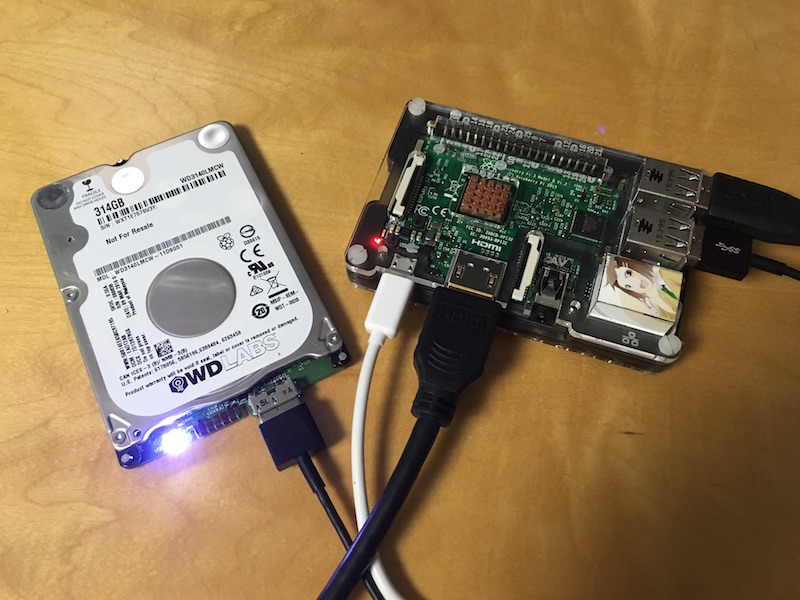
Pi Driveは、Western DigialがRaspberry Pi向けにリリースした2.5インチハードディスクです。容量はPi==πにかけて314GBになっています(フォーマットすると……314GBではなくなります)。特徴的なのはインターフェイスで、SATAではなくUSBポートが搭載されています。なので、USBケーブル1本でRaspberry Piと接続できるわけです。
http://store.wdc.com/promo/97047600
正規の購入経路としてはWestern Digitalの通販サイトがあるものの、日本への輸入には対応していないようです。しかし、おおたさんがなぜか入手されたのをお借りしたので、ぺろぺろなめまわしています(なめまわしていません)。
その他謎の入手経路としては、dx.com(中国のガジェット系通販サイト)がありました。ぶっちゃけ容量単価的にはおいしくないですけども。
http://www.dx.com/p/2-5-314gb-usb-hard-drive-for-raspberry-pi-3b-2b-b-silver-black-437594
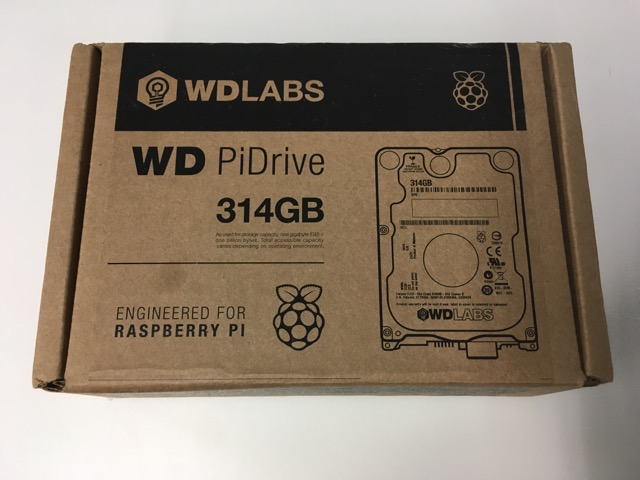
パッケージはこのような感じです。
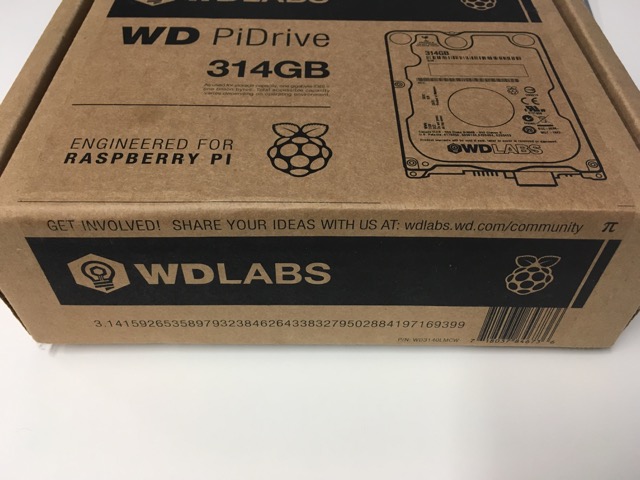
側面には円周率も……!
Pi Driveはberrybootを使用したHDDブートモードが用意されています。ただ、berrybootがMicroSDカードから起動するようなので完全にSDカードレスにできるわけではないようです。また、Raspberry Pi3リリース前にリリースされたパッケージでしたので、そもそもRaspberry Pi 3には対応していないようでした。
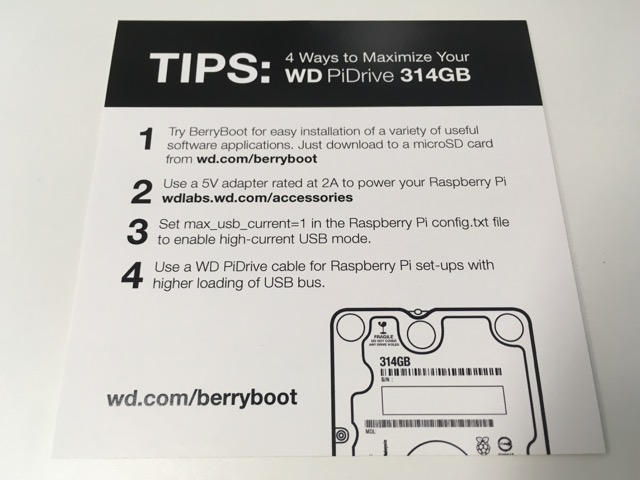
USBブートをするためには以下の手順が必要になります。
作業は以下のページを参考に進めました。
https://www.raspberrypi.org/documentation/hardware/raspberrypi/bootmodes/msd.md
USBブートを有効にするには、最新のファームウェアにアップデートした環境で特定のオプションを有効にした状態でブートする必要があります。この作業は1度実行すれば、以降は不要のようです。
MicroSDカードに最新のRaspbianを用意して起動した後、以下のコマンドを実行します。
sudo BRANCH=next rpi-update
/boot/config.txtをエディターで開き、以下の一文を追記します。
program_usb_boot_mode=1
Raspbianを再起動したら以下のコマンドを実行して、出力が「17:3020000a」であることを確認します。
$ vcgencmd otp_dump | grep 17:

17:3020000a
Raspberry PiにPi Driveを接続します。まずはpartedコマンドでパーティションを作成します。
$ sudo parted /dev/sda
(parted) mktable msdos
Warning: The existing disk label on /dev/sda will be destroyed and all data on this disk will be lost. Do you want to continue?
Yes/No? Yes
(parted) mkpart primary fat32 0% 100M
(parted) mkpart primary ext4 100M 100%
(parted) print
Model: WD My Passport 07BA (scsi)
Disk /dev/sda: 314GB
Sector size (logical/physical): 512B/512B
Partition Table: msdos
Disk Flags:
Number Start End Size Type File system Flags
1 1049kB 99.6MB 98.6MB primary fat32 lba
2 99.6MB 314GB 314GB primary ext4 lba
(parted) quit
パーティションをそれぞれmkfsコマンドでフォーマットします。
sudo mkfs.vfat -n BOOT -F 32 /dev/sda1

sudo mkfs.ext4 /dev/sda2
フォーマットしたパーティションをそれぞれ以下のようにマウントします。
sudo mount /dev/sda2 /mnt

sudo mkdir /mnt/boot

sudo mount /dev/sda1 /mnt/boot/
SDカードの中のRaspbianを、rsyncコマンドでHDDにコピーします。rsyncコマンドは別途インストールする必要があります。
sudo apt-get install rsync

sudo rsync -ax / /boot /mnt
コピーしたあとは、HDD内のいくつかのファイルでブート用のパラメータをHDD用に書き換えます。SDカードのデバイス名はmmcblk0ですが、HDDの場合はデバイス名がsdaになるためです。参考ページのようにコマンドで実行すると、一括で置き換えてくれます。
$ sudo sed -i "s,root=/dev/mmcblk0p2,root=/dev/sda2," /mnt/boot/cmdline.txt

$ sudo sed -i "s,/dev/mmcblk0p,/dev/sda," /mnt/etc/fstab
最後にSSHホスト鍵を再生成します。こちらも基本的には参考ページの通り実行します。
cd /mnt

sudo mount --bind /dev dev

sudo mount --bind /sys sys

sudo mount --bind /proc proc

sudo chroot /mnt

rm /etc/ssh/ssh_host*

dpkg-reconfigure openssh-server

exit

sudo umount dev

sudo umount sys

sudo umount proc
最後にRaspberry Piをシャットダウンします。
$ sudo poweroff
Raspberry Piの電源ケーブルを抜いたら、MicroSDカードを抜き取り、HDDは接続したまま電源を再投入します。少しするとHDDがスピンアップして、(一度スピンダウンしながら)Raspberry Piが起動します。
HDDから起動していることを確認するには以下のようなコマンドを実行してみると良いでしょう。
pi@raspberrypi:~ $ cat /proc/partitions

major minor  #blocks  name
(中略)
8 0 306677760 sda
8 1 96256 sda1
8 2 306580480 sda2
pi@raspberrypi:~ $ df -h
Filesystem Size Used Avail Use% Mounted on
/dev/root 288G 1.2G 272G 1% /
devtmpfs 459M 0 459M 0% /dev
tmpfs 463M 0 463M 0% /dev/shm
tmpfs 463M 6.2M 457M 2% /run
tmpfs 5.0M 4.0K 5.0M 1% /run/lock
tmpfs 463M 0 463M 0% /sys/fs/cgroup
/dev/sda1 93M 20M 73M 22% /boot
pi@raspberrypi:~ $ mount | grep sda
/dev/sda2 on / type ext4 (rw,noatime,data=ordered)
/dev/sda1 on /boot type vfat (rw,relatime,fmask=0022,dmask=0022,codepage=437,iocharset=ascii,shortname=mixed,errors=remount-ro)
Pi Driveを使用して、Raspberry Pi 3でUSB-HDDブートする方法を紹介しました。MicroSDカードが不要になるので、書き換え寿命を気にする必要がなくなるのは便利かもしれません。
あと、Pi Driveについて、一つ気なるところをあげるとすると、アクセスランプの白色LEDがまぶしすぎる点でしょうか……。目に跡が残るくらい明るいんですよね……w
5月リリースのRaspbianから、Raspberry Pi ZeroをOTGスレーブモードで動作させられるようになっていたようです。2つほど設定を記述して、Raspberry Pi ZeroをPCと接続すると、USB-Ethernetデバイスとして接続されて、SSHやVNCで接続できるようになります。Raspberry Pi公式ブログで紹介されていたので早速試してみました。
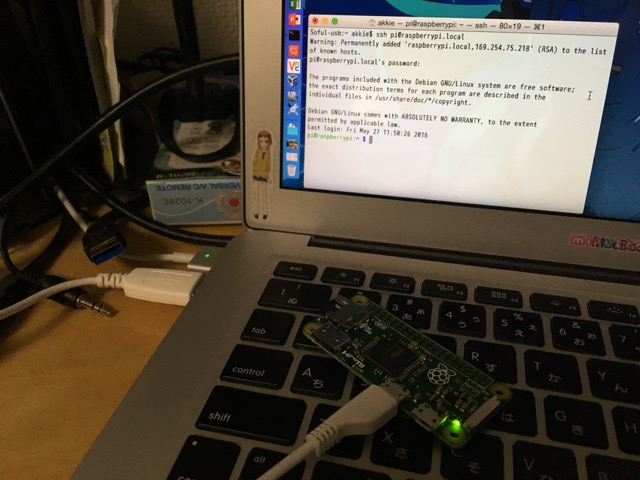
写真が暗くなってしまった……。
(参照元)
Programming your Pi Zero over USB – Raspberry Pi
Raspberry Pi Zero – Programming over USB! (Part 2) | Andrew’s blog
Raspbianのディスクイメージをダウンロードして、イメージをSDカードに書き込みます。
書き込んだ後に認識されたbootパーティション(ドライブ)を開いて、以下のファイルを書き換えます。
dtoverlay=dwc2の1行を追記します。modules-load=dwc2,g_etherの1文をrootwaitのあとに追記します。改行せずスペース区切りで続けて記述するように注意します。書き換えが済んだら、SDカードをアンマウントして、Raspberry Pi Zeroに挿入します。
PCとRaspberry Pi Zeroを接続するときはBonjourが必要になります。PCのOSによって必要なソフトウェアが異なります。
Windowsの場合はBonjourが必要になります。iTunesをインストールすれば自動的にBonjourもインストールされます。Linuxの場合はavahi-daemonが必要になります。Macの場合は特に何も用意しなくても良いです。
PCとRaspberry Pi ZeroのUSBポートにUSBケーブルを接続します。しばらく待つとraspberrypi.localのアドレスで接続できるようになります。
$ ssh pi@raspberrypi.local

Warning: Permanently added 'raspberrypi.local,169.254.75.218' (RSA) to the list of known hosts.

pi@raspberrypi.local's password:
The programs included with the Debian GNU/Linux system are free software;
the exact distribution terms for each program are described in the
individual files in /usr/share/doc/*/copyright.
Debian GNU/Linux comes with ABSOLUTELY NO WARRANTY, to the extent
permitted by applicable law.
Last login: Fri May 27 11:50:26 2016
pi@raspberrypi:~ $
Raspberry Pi ZeroにVNCサーバーをインストールすればデスクトップ画面も開くことができますね。
Raspberry Pi ZeroとPCはネットワークで接続されましたが、ローカル接続なのでRaspberry Pi Zeroはインターネット接続ができません。インターネット接続するにはPC側でインターネット共有を設定すると良いでしょう。Macの場合はシステム環境設定から共有設定ができます。Raspberry Pi ZeroはRNDIS/Ethernet Gadgetとして認識されているので、これを「相手のコンピュータが使用するポート」に指定します。
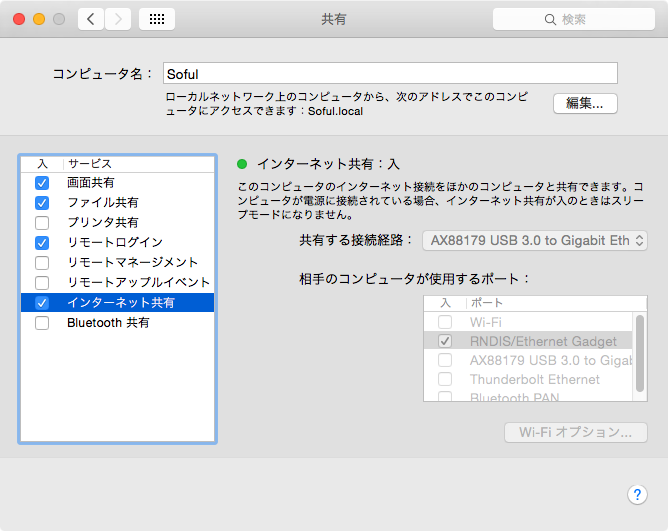
うまく接続されない時は、設定が正しいこと、USBケーブルがUSBホストケーブルであることを確認してみてください。とくにUSBケーブルは、充電専用ケーブルは通常のデータ通信ケーブルでは動作しないので注意が必要です。
(追記)USB Aオス-MicroUSB AオスケーブルでUSBホストケーブルになっているものは意外と少ないみたいです。手元のケーブルでは2〜3種類しか対応していませんでした。一般的なUSB Aメス-MicroUSB AオスアダプターとUSB Aオスオスケーブルを組み合わせてみても良いかもしれません。
(USBケーブルの違い参考) USBホストケーブル(OTGケーブル)について | ゆゆぶろぐ
また、Windowsでは動作しないと言う報告が上がっているようです。私もWindows10で試したところ、シリアルデバイスとして認識されてしまい、うまくネットワーク接続できないようでした。
OTGモードはなかなか便利な機能ですが、対応機種はRaspberry Pi Zeroだけとなります。Model BはUSBハブ(LAN951x)を経由しているため、Model AはIDピンがないため、それぞれ使用できないとのことです。
カメラポート付きZeroのリリース以降、売り切れても毎週水曜日に在庫が復活する状況が続いています。需要も以前よりだいぶ落ち着いてきているようで、入荷のタイミングを見図らなくてもだいたい購入することができます。入荷後ごとの購入1台制限は変わりありませんが、最近はポンド安なので送料を含めてもお手頃な価格となっています。
昨日、Raspberry Pi Zeroの在庫が久しぶりに復活しました。そして、今回からCamera Module用のCSIポートが追加されました。
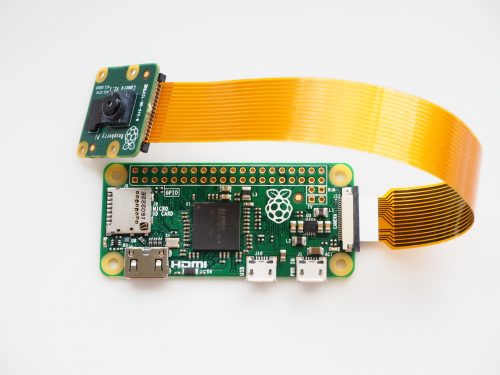
https://www.raspberrypi.org/blog/zero-grows-camera-connector/
Camera Module用CSIポートは、Zeroに搭載するために以前とは異なる小型のポートが採用されました。よって、利用するには別途ピッチ変換ケーブルが必要になります。ケーブルは各ショップで販売されているので、Zeroと合わせて購入すると良いでしょう。なお、対応するCamera Moduleについては、先日発売されたv.2.1だけではなく以前のモジュールも利用できます。
お値段は変わらず5ドルで提供され、今回は3万台が用意されているとのこと。ただし、お1人様1台限りの制限も以前と変わらないため注意が必要です。
日本から購入の際は、Pimoroni、Adafruitが利用可能です。すでに本体のみの販売などで売り切れも発生しているようですが、今後は需要が落ち着くまでの間毎日1000台の規模で生産が続くとのことなので落ち着いて在庫の回復を待ってみるのも良さそうです。
https://shop.pimoroni.com/collections/pi-zero
https://www.adafruit.com/products/2885
こんにちは、あっきぃ/大内です。本記事はソラコムのSoftware Design誌巻頭特集記念リレーブログ 5月16日の記事です。本来は太田さんが担当でしたが、ご多忙とのことで急きょ私が書かせていただくことになりました。
https://blog.soracom.jp/relay-blog/2016-04/
私からは、ハードにRaspberry PiとLG製L-05Aモデムを、ソフトウェアにUSB_ModeSwitchとNetworkManagerを使用して、SORACOM SIMの自動接続環境を構築する方法をご紹介します。
なお、OSはRaspbianを利用しますが導入方法は割愛します。ただしそれ以外のLinuxでもおそらくそのまま利用できるでしょう。
(知っている人からは「こないだ自分のブログに違うSIM使う前提で書いてたやんけ」って突っ込まれそうですが、許して><)
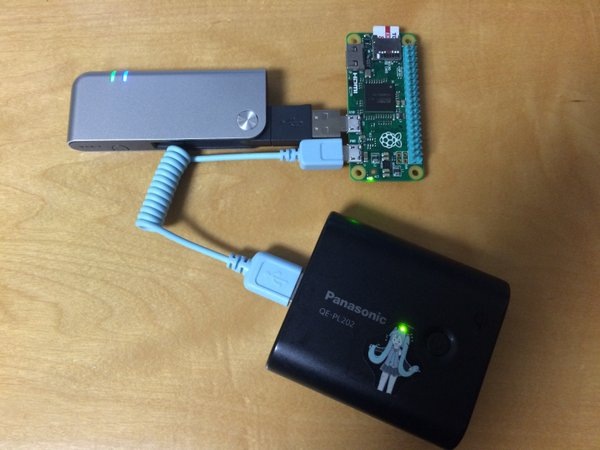
LinuxでSIMを利用したネットワーク接続には、一般的にはwvdialが利用されるようです。しかし、自動再接続は非対応で、一定時間ごとに接続するスクリプトを別途仕込む必要があるようです。スクリプトを仕込み忘れてしまうと、切断されるたびに手で再起動する必要がありますし、そもそもこのスクリプトの動かし方自体あまりスマートではないように見えます。
NetworkManagerではそのようなことをしなくても自動起動や自動再接続、ホットプラグにも対応します。電源を入れるだけで後は良きに計らってくれるあたり、IoTデバイス的に向いてそうですね。
やることは以下の2点です。
USB_ModeSwitchの設定は、/etc/usb_modeswitch.d/1004:613aと言うファイルを作成して、以下の内容を記述します。
# LG L-05A

TargetVendor=0x1004

TargetProduct=0x6124

StandardEject=1

WaitBefore=2
オリジナルの設定ファイルが/usr/share/usb_modeswitch/configPack.tar.gzの中にあって、デフォルトではここから読んでいるようです。/etc/usb_modeswitch.dにファイルを配置することで、オリジナルの設定をオーバーライドできます。オリジナルからの変更点は、WaitBefore=2の1行を追加しただけです。
デフォルトの設定では、CD-ROMモードで認識したL-05AをEjectするタイミングが早すぎるため、USB_ModeSwitchが処理に失敗していました。WaitBeforeパラメータを使用して2秒ほど待つように変えてあげることで、USB_ModeSwitchが正しく動作するようになります。
(参考) http://www.draisberghof.de/usb_modeswitch/bb/viewtopic.php?f=4&t=2130
NetworkManagerをインストールします。デフォルトでインストールされているネットワーク管理とは競合するため、dhcpcd5はアンインストールします(もし入ってなかったらそのままで良いです)。
sudo apt-get install -y network-manager

sudo apt-get remove -y dhcpcd5
(ちなみに、デスクトップ環境の人はGUI管理ツールも入れると良いです)
sudo apt-get install -y network-manager-gnome
もう一つ、デフォルトと競合するものとして、/etc/network/interfacesをエディタで開いて全部コメントアウトします。この時点でOSを一度再起動しておきましょう。
次にNetworkManagerの接続設定を記述します。/etc/NetworkManager/system-connections/soracomを以下のとおり作成します。接続先の情報はSORACOMの利用方法にあるので、そちらを参考に書きます。
[connection]

id=soracom

uuid=271bf085-ac9e-4f98-901c-c300f267d26f

type=gsm

autoconnect=true
[ppp]
refuse-eap=true
refuse-mschap=true
refuse-mschapv2=true
[ipv6]
method=auto
[ipv4]
method=auto
[serial]
baud=460800
[gsm]
number=*99***1#
username=sora
password=sora
apn=soracom.io
設定ファイルの書き方についてですが、今回はデスクトップ環境でNetworkManagerのGUIを使って設定を作りこんでから、下記の設定パラメータ一覧を参考にパラメータをいじりました。
https://developer.gnome.org/NetworkManager/stable/ref-settings.html
L-05AをRaspberry Piに接続すると、USB_ModeSwitchによってデバイスが初期化され、電波ランプが青で数秒点滅したあと点灯に切り替わるのがわかります。
ipコマンドで見るとこうなります。ちゃんとアドレスを拾っていますね。
pi@raspberrypi:~ $ ip a show ppp0
4: ppp0:
link/ppp
inet 100.94.xxx.xxx peer 10.64.64.64/32 scope global ppp0
valid_lft forever preferred_lft forever
Raspberry Piを再起動しても同じように自動で接続されれば完成です。
電源を入れれば勝手にSORACOMでネットワークに繋がるようになったRaspberry Piで何をしよう、というのが肝なわけですが、実はそこまでできていませんでした……。
先述の通りこの記事は自身の記事を使い回していますが、見ると「こいつをCD-ROMドライブに埋め込んで野外Ejectとしゃれ込みましょうかね……?」とか書いてるんです。それをどうしろと。
一方、リレーブログを見てみると、Raspberry PiとUSBカメラを組み合わせていらっしゃる方が見られました。ここはRaspberry PiらしくCamera Moduleを利用されるとよりそれっぽくなるかもしれません。ちょうど本日、Camera ModuleのCSIポートが追加搭載されたRaspberry Pi Zero v1.3がリリースされましたので、こちらと組み合わせてみてはいかがでしょうか。
https://www.raspberrypi.org/blog/zero-grows-camera-connector/
Raspberry Pi Camera Module V2.1がリリースされ、イギリスの各ショップで販売が開始されています。公式ブログでの案内はまだのようですが、日本への発送が可能なPimoroniでも購入可能となっています。
Raspberry Pi Camera Module V2.1では、カメラのイメージセンサーがOmniVision OV5647からSony IMX219に変更となり、画素数が500万画素から800万画素に向上しました。動画撮影は1080p(30fps)、720p(60fps)、640×480(90fps)をサポートします(ThePiHut販売ページより。PiHutは日本への発送は未対応です)。
また、旧カメラモジュールと同様、通常のカメラと赤外線カメラモジュール”Pi NoIR”の2種類が用意されています。
Camera Moduleの新バージョンリリースの背景にはOV5647の生産終了があり、Raspberry Pi 3リリース時のMake:のインタビューでリリースが予告(予想?)されていました。
http://makezine.jp/blog/2016/03/eben-upton-talks-about-the-new-raspberry-pi-3.html
以前のCamera Moduleも良い画質でしたが、新しいモジュールの画質も見てみたいですね。
(追記)公式のリリースブログが投稿されました。
https://www.raspberrypi.org/blog/new-8-megapixel-camera-board-sale-25/
なお、使用にあたっては最新のraspividコマンドの導入とrpi-updateが必要になります。いずれはRaspbianにバンドルされると思いますが、早いうちにゲットされた方は、以下のURLにある手順を実行すると良いようです。
https://www.raspberrypi.org/blog/new-8-megapixel-camera-board-sale-25/#comment-1257384
日本国内での通販について
個人向けは
RSコンポーネンツ正規代理店のKSYで取り扱いを開始しています。
https://raspberry-pi.ksyic.com/news/page/nwp.id/31
また、法人向けはRSコンポーネンツで取り扱いをしています。
モデレーターの太田さんより、Raspberry Pi Model A+ メモリサイズが512MBに増量されたマイナーアップデート版がリリースされたとのことです。公式ブログなどでのリリース情報はまだのようですが、告知してOKの情報とのことなのでお知らせします。
https://twitter.com/masafumi_ohta/status/723177035355451396
現行のモデルの中では1番メモリの量が少なかったModel A+ですが、メモリ価格の下落によって512MBが搭載可能になたのは嬉しい変更ですね。Zeroよりもインターフェースに無理がないので、A+も良い選択肢になったような気がします。
ツイートではElement14のサイトが案内されており、Pimoroniはまだ入荷していないようでした。
https://shop.pimoroni.com/products/raspberry-pi-model-a-with-coupe-royale-pibow
昨晩、CentOSのRaspberry Pi 3向けのイメージが公開されたようです(RPi2も同じイメージで起動するようです)。なお、Raspbian以外のディストリビューションでは、Ubuntu MATEもRPi2/3対応イメージが公開されています。
A very quick getting started guide https://t.co/lWZN7od7dq #CentOS on @Raspberry_Pi 3
— Karanbir Singh 🐧 (@KaranOrg) March 1, 2016
Posted openssl speed test / performance numbers for the new @Raspberry_Pi 3 at https://t.co/qKqqKWKjpb
— Karanbir Singh 🐧 (@KaranOrg) March 1, 2016
Ubuntu MATEはこっち: https://ubuntu-mate.org/raspberry-pi/
で、CentOSをひとまずインストールしてみました。上記ツイートのURLからディスクイメージをダウンロードして、xzコマンドで解凍後、ddコマンドでSDカードに書き込みます。
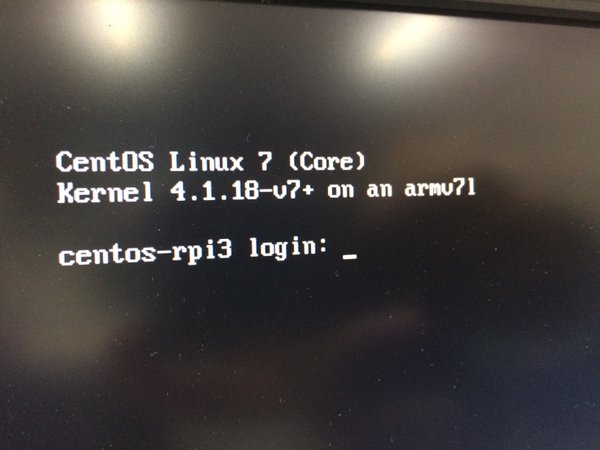
起動すればあとは普通にCentOSとして使えます。Raspbianの起動時に出るRainbowもCentOSでは出ない模様。Pidoraとかもそうなのかな(実は他のディストリビューションは普段触っていない……)。
無線LANとBluetoothに関しては、ドライバーが読み込まれていないので、ないようでした。まあ、CentOSを使いたい人にそこを求める人はそんなにいないような気はしますが……(?)